Installatie
Tijd voor een back-end. Voordat je de eerste server start, loop je deze vijf checks van boven naar beneden door. Elke check zegt hoe je ziet dat het goed is. Klopt het niet, klap dan de hulp eronder open: daar staat wat er ontbreekt en waar de uitleg staat.
De volledige installatie met schermafbeeldingen staat in de editor-cursus, in zeven stappen: Python in VS Code. Deze pagina herhaalt die stappen niet, zodat er maar één plek is die ze bijhoudt.
Check 1: VS Code
Start Visual Studio Code. Je ziet het welkomstscherm of het project waar je het laatst aan werkte.
Heb je dit nog niet? Klik hier.
Visual Studio Code is de editor waarin je in deze cursus werkt. Hij is gratis. Laat tijdens de installatie op Windows het vakje Add to PATH aangevinkt staan; zonder dat vakje mist je het commando uit check 4.
VS Code installerenCheck 2: een projectmap met een terminal erin
In die map komt alles van deze cursus te staan. Open PowerShell vanuit die map: klik met de rechtermuisknop in het lege deel van het Verkenner-venster en kies Openen in Terminal. Het prompt eindigt op het pad van je map:
PS C:\Users\jij\Documenten\fullstack-project>
Heb je dit nog niet? Klik hier.
Het maakt uit vanuit welke map je de terminal opent: alles wat je typt gebeurt in díé map, en daar komen straks je virtual environment en je code te staan.
Check 3: Python
Typ in PowerShell:
python --version
Het antwoord begint met Python 3.
Heb je dit nog niet? Klik hier.
Typ python zonder meer, dan wijst Windows je de weg naar de Microsoft Store. Wat je doet als die Store geblokkeerd is, en hoe het op een Mac gaat, staat in de stap zelf.
Check 4: een virtual environment
Je project staat open in VS Code, met een map .venv in de Explorer links. Open een terminal via Terminal → New Terminal; vóór de prompt staat (.venv):
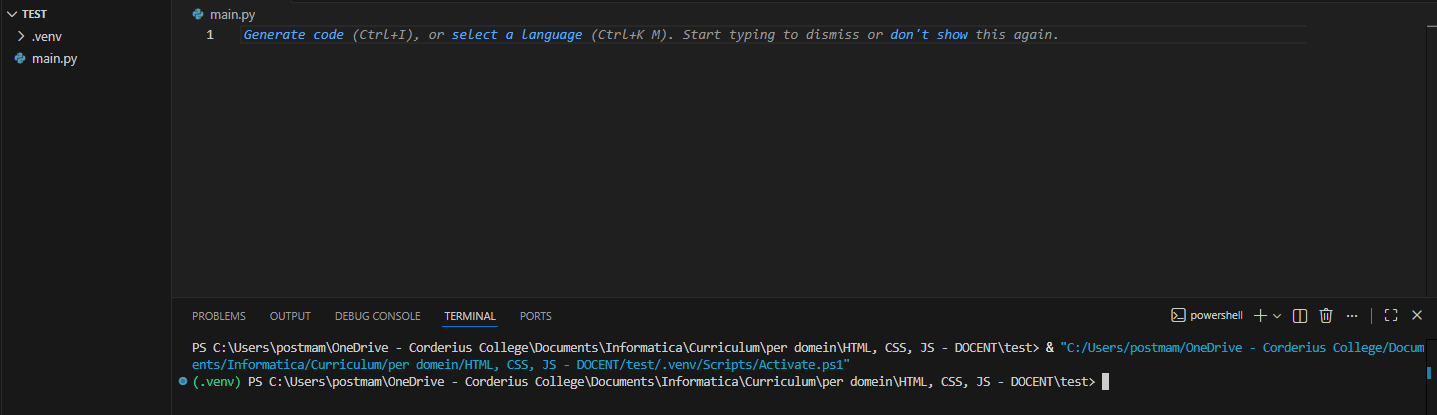
Let op: dit is de check die het vaakst misgaat. Zonder (.venv) installeer je FastAPI straks op de verkeerde plek en zegt Python later dat het fastapi niet kent.
Heb je dit nog niet? Klik hier.
Een virtual environment is een afgesloten omgeving voor dit project. Packages die je hier installeert, komen niet in de weg van andere projecten. Je maakt hem aan met python -m venv .venv en opent je project daarna met code .; VS Code zet de omgeving in zijn eigen terminal vanzelf aan.
Een virtual environment aanmaken en je project openen in VS Code
Check 5: FastAPI
Typ in de terminal van VS Code (met (.venv) ervoor):
fastapi --version
Je ziet een versienummer, bijvoorbeeld FastAPI CLI version 0.0.8.
Heb je dit nog niet? Klik hier.
FastAPI is een package: een stuk Python van iemand anders, dat je in je virtual environment zet. Typ in de terminal van VS Code:
python -m pip install "fastapi[standard]"
De aanhalingstekens horen erbij. Het installeren duurt even; daarna geeft fastapi --version een versienummer.
Loopt er iets vast
De foutmeldingen van deze vijf checks staan bij elkaar, met per melding de oorzaak: Er gaat iets mis. Voor fouten die je later in deze cursus tegenkomt is er Troubleshooting.
Alle vijf checks goed? Dan ben je klaar voor je eerste endpoint.